| Главная » Файлы » Разный софт |
| 18.01.2016, 13:10 |
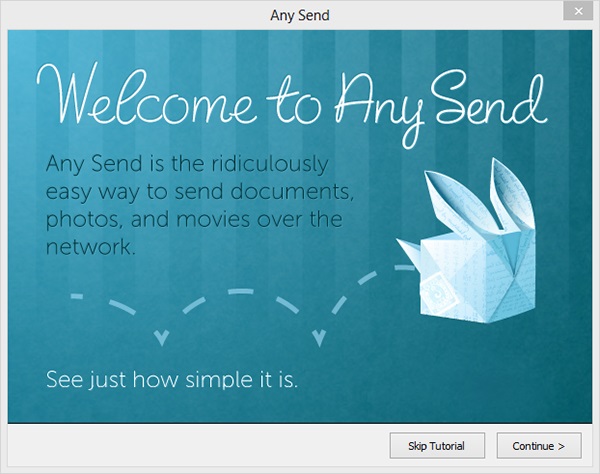 |
Принцип работы бесплатного приложения AnySend очень прост. На передающее и на всё принимающее оборудование инсталлируется скачанная утилита. Далее приложение функционирует полностью в фоновом режиме, не мешает другим процессам и начинает подавать знаки только при отсылке/получении файлов. Единственный опознавательный признак работоспособности программного средства в системе — это значок, который виден в панели уведомлений. Скачивание данных с устройств сопровождается характерным мягким звуковым сигналом, дезактивировать который представляется возможным через вкладку с настройками. Полученные материалы доставляются по умолчанию в автоматически создаваемую папку «AnySend» в директории «Мои документы». Для того, чтобы скачать AnySend бесплатно воспользуйтесь ссылкой в конце описания. Что касается настройки всех параметров программы, то они ведутся посредством трех вкладок главного окна программного средства. Через закладку «General» можно регулировать звуковой сигнал, вводить наименование для оборудования и загрузить пользовательскую аватарку. В закладке «Network» можно подобрать действие, которое может использоваться для скачанного документа. Ну и в заключающей вкладке «Security» можно задать параметры защиты. Опции безопасности позволяют пользователю поставить блокировку для определенного ПК или, наоборот, занести какое-нибудь устройство в список доверительных. Таким вот нехитрым методом бесплатное программное средство AnySend 2013 помогает производить синхронизацию пользовательских данных между несколькими независимыми компьютерами, используя очень удобный беспроводной механизм, который предлагают сети Wi-Fi. AnySend как удалитьAnySend удалить можно разными способами, используя стандартные возможности системы. С самых простых до сложных методов удаления AnySend, если не получается или нет такого метода удаления — переходите к следующему.
Не забудьте перезагрузить компьютер после успешного удаления AnySend. Если утилита по прежнему не удалена, напишите в комментарии об этом. |

Категория: Разный софт | Просмотров: 635 | Загрузок: 286 | Комментарии: 1 |
| Всего комментариев: 0 | |